









Hướng dẫn kết nối WiFi Logger theo dõi Inverter bằng ứng dụng SOLARMAN Smart
Bài viết này hướng dẫn chi tiết cách cài đặt và kết nối WiFi Logger để theo dõi hoạt động của inverter thông qua ứng dụng SOLARMAN Smart. Sau khi hoàn tất cài đặt, bạn có thể dễ dàng theo dõi sản lượng điện và tình trạng hoạt động của hệ thống điện mặt trời ngay trên điện thoại.
Các bước cài đặt WiFi Logger
Bước 1: Gắn WiFi Logger vào inverter
Cắm thiết bị WiFi Logger vào cổng kết nối trên inverter và đảm bảo thiết bị được gắn chắc chắn để hệ thống có thể hoạt động ổn định.

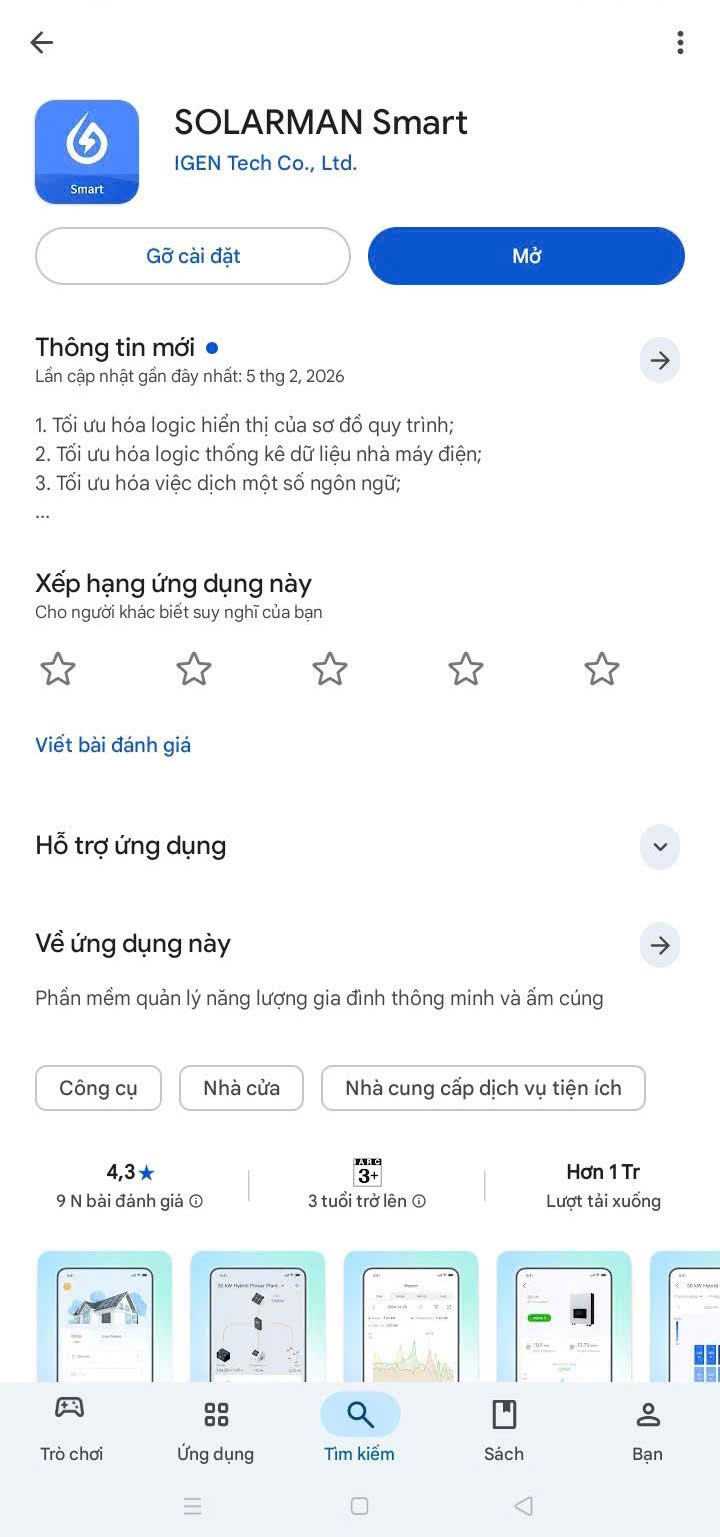
Bước 2: Tải ứng dụng SOLARMAN Smart
Truy cập CH Play (Android) hoặc App Store (iOS), tìm kiếm ứng dụng SOLARMAN Smart và tiến hành cài đặt trên điện thoại.
Bước 3: Tạo tài khoản
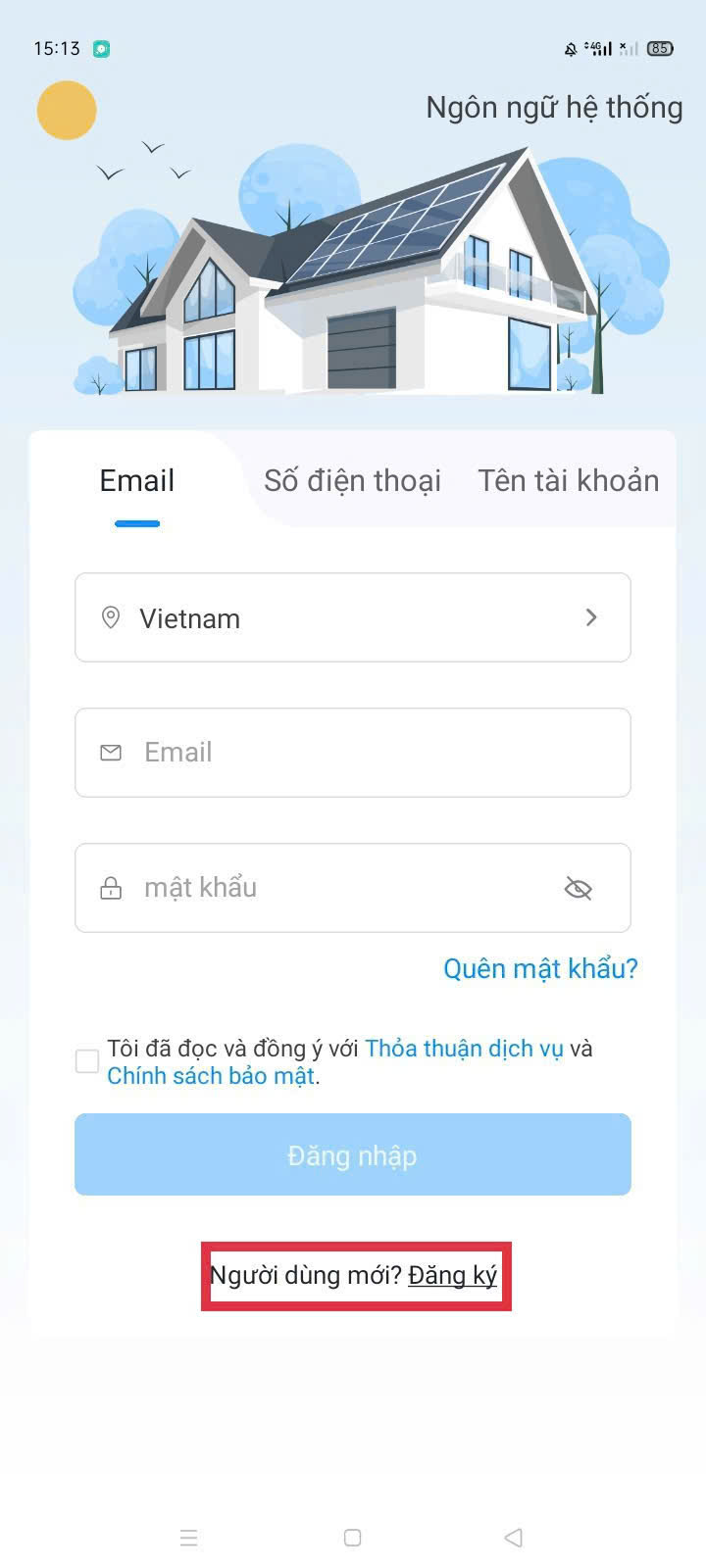
Mở ứng dụng và tạo tài khoản mới bằng địa chỉ Email. Sau đó thiết lập mật khẩu để đăng nhập vào hệ thống.

Mật khẩu cần bao gồm:
- Chữ hoa
- Chữ thường
- Số
- Ký tự đặc biệt
Ví dụ: Aa@123456
Bước 4: Đăng nhập và tạo dự án
Sau khi đăng ký thành công, đăng nhập vào ứng dụng và bắt đầu tạo dự án mới để quản lý hệ thống điện mặt trời của bạn.

Bước 5: Đặt tên cho dự án
Nhập tên cho dự án của bạn để dễ dàng quản lý, ví dụ: Nhà A, Hệ thống điện mặt trời gia đình…

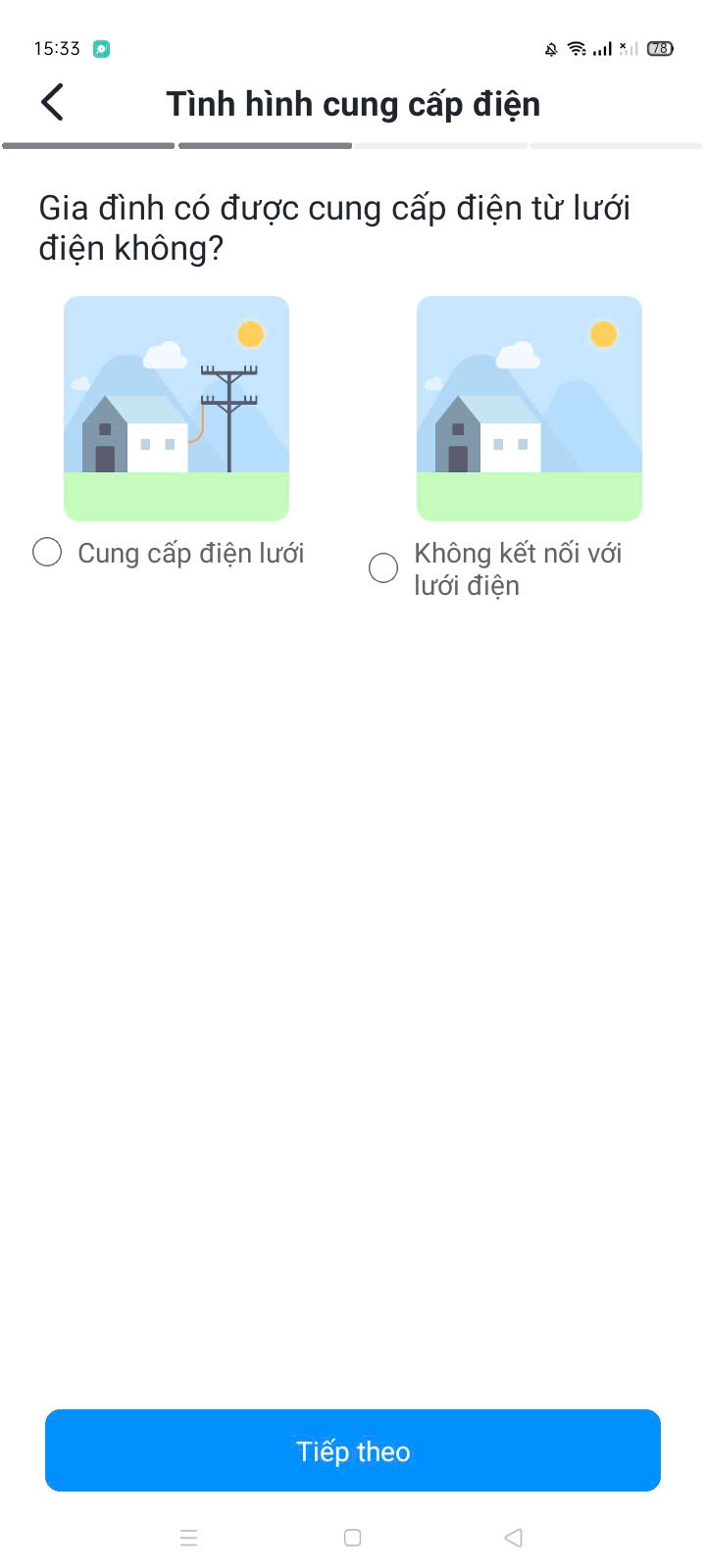
Bước 6: Thiết lập thông tin hệ thống
Lựa chọn hình thức cung cấp điện và loại hệ thống điện mặt trời phù hợp với hệ thống đang sử dụng.

Bước 7: Chọn tình trạng pin lưu trữ
Chọn hệ thống có hoặc không sử dụng pin lưu trữ tùy theo cấu hình hệ thống điện mặt trời của bạn.

Bước 8: Kết nối với WiFi Logger
Sau khi thiết lập dự án hoàn tất, bắt đầu kết nối với thiết bị WiFi Logger của inverter.

Bước 9: Thêm thiết bị
Bạn có thể thêm thiết bị bằng cách quét mã QR hoặc nhập mã SN trên WiFi Logger.


Mật khẩu thiết bị chính là mã PWD in trên WiFi Logger.
Bước 10: Kết nối WiFi
Nhập mật khẩu WiFi của gia đình để hoàn tất quá trình kết nối.

Lưu ý: Mạng WiFi sử dụng phải là băng tần 2.4GHz.
Hoàn tất cài đặt
Sau khi hoàn tất, hệ thống sẽ tự động kết nối với WiFi Logger và bạn có thể theo dõi toàn bộ dữ liệu hoạt động của inverter trên ứng dụng SOLARMAN Smart.